martes, 5 de mayo de 2015

Posicionamiento DIVs y CSS

El contenido de la siguiente imagen es la base para tener un manejo apropiado del posicionamiento de objetos web y en especial para el uso de DIV con CSS:


1.- Position STATIC: 

El posicionamiento por defecto para todos los elementos es position: static, lo que significa que el elemento no estará posicionado y aparecerá donde normalmente debería hacerlo (siempre en su lugar original). Normalmente no deberá especificarse a no ser que deba modificarse una posición previamente definida, ignora por completo las propiedades de desplazamiento. 

Ejemplo: 


2.- Position RELATIVE:

En caso de especificarse position: relative, podrán utilizarse los valores top o bottom, right o left para posicionar el elemento en la posición relativa donde inicialmente debería aparecer. En el siguiente ejemplo el div se posicionará 20 pixeles hacia abajo y 40px a la derecha de su posición original.

Ejemplo:


3.- Position ABSOLUTE:

Cuando se especifica position:absolute, el elemento será desplazado colocado en función del primer elemento padre posicionado en que se encuentre (normalmente será el body).
La diferencia del posicionamiento relativo, los demás elementos ocuparán su posición.

Ejemplo:


4.- Position FIXED:

Se comporta igual que con el valor absolute pero aquí al mover las barras de desplazamiento de la ventana, (siempre que la página ocupe más espacio que la ventana), la caja se queda inmóvil, por lo que no se moverá con el resto de la ventana. En el ejemplo, si desplazamos la ventana con la barra de desplazamiento lateral (derecha) vemos que mientras el resto de la página se desplaza, la caja fija queda en el mismo sitio en la pantalla.

Ejemplo:


domingo, 3 de mayo de 2015

Comportamientos: Abrir Popup

Para abrir una ventana popup con Dreamweaver realizaremos los siguientes pasos:

1.- Creamos un archivo HTML:

2.- Seleccionamos la siguiente opción de comportamiento "Abrir ventana del navegador":


3.- Visualizaremos la siguiente ventana de configuración, ingresaremos la siguiente información para su configuración:


4.- Presionar la opción "Aceptar":

5.- La ejecución del comportamiento quedara como OnLoad:


6.- Presionar F12, veremos el siguiente resultado:

OBS: No se abrirá el popup si tenemos bloqueados desde nuestro navegador estos elementos.


Comportamentos: Cambiar propiedades a div y texto

1.- Creamos una archivo HTML con los siguientes objetos:


2.- El siguiente es el código HTML:


OBS: Para utilizar el comportamiento de modificación de propiedades debemos asegurarnos que cada objeto tenga un nombre de ID.


3.- Desde el panel de comportamientos seleccionamos las siguientes opciones:


OBS: Seleccionamos "Cambiar propiedad"


 4.- Se abrirá la ventana de cambio de propiedad, para cambiar al color de fondo de la capa "Div" configuraremos las siguientes opciones y presionamos "Aceptar":


OBS: Cambiar el comportamiento de OnLoad a OnClick.


5.- Nuevamente abrimos un comportamiento cambio de propiedad, para cambiar al color de la letra A (id text) configuraremos las siguientes opciones  y presionamos "Aceptar":


OBS: Cambiar el comportamiento de OnLoad a OnClick.


sábado, 2 de mayo de 2015

Otra forma de centrar un DIV contenedor

1.- Crear un DIV con las siguientes propiedades:


2.- El siguiente es el estilo CSS:


3.- El siguiente es el código HTML:


4.- La siguiente es la vista en nuestra ventana de documento:


OBS: Para centrar una capa con respecto al elemento que la contiene hemos empleado CSS. 
En Izq. ponemos 50%, para que el lado izquierdo cuente a partir del centro, le damos un margen izquierdo negativo que sea la mitad del ancho de la capa. 
En nuestro ejemplo nuestro DVI tiene un ancho de 800px, añadiríamos por CSS margin-left: -400px.


miércoles, 29 de abril de 2015

Autenticación de usuarios

1.- Para comenzar necesitamos crear tres archivos php, los nombraremos de la siguiente forma:


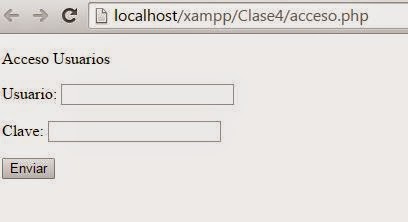
2.- El archivo acceso.php debe contener el siguiente formulario:


HTML


3.- El archivo exito.php debe tener el siguiente mensaje:


4.- El archivo error.php debe tener el siguiente mensaje:


5.- Validamos el formulario del archivo acceso.php:

6.- Presionando el botón enviar activamos el siguiente comportamiento de servidor desde el panel de opciones: 


7.- Visualizaremos el siguiente formulario para la configuración, ingresar los siguientes valores:


Obtener entrada de formulario: Como ya teníamos un formulario creado en esta página el comportamiento utiliza este formulario para configurar el comportamiento.
Campo nombre de usuario: Es el input usuario del formulario.
Campo contraseña: Es el input de contraseña del formulario.
Validar utilizando conexión: Seleccionamos la conexión configurada anteriormente.
Tabla: Tabla de usuarios.
Columna nombre de usuario: Columna de la tabla de usuario correspondiente al usuario.
Columna contraseña: Columna de la tabla de usuario correspondiente a la contraseña.
Si la conexión es correcta, ir a: Si la conexión es correcta re direccionaremos al archivo exito.php.
Si falla la conexión, ir a: Si la conexión es incorrecta re direccionaremos al archivo error.php.
Restringir acceso por: Corresponde a los parámetros de sessión.


8.- En el panel de comportamientos visualizaremos el comportamiento creado:


9.- Presionar F12 y probar en el navegador.


Crear Tabla MySQL

Para realizar una autenticación de usuario validando la información ingresada desde un formulario con una tabla de una base de datos debemos seguir los siguientes pasos:


1.- Seleccionamos la siguiente base de datos:


2.- Ingresar la siguiente información:


OBS: Name es el nombre de la tabla y Number of columns es el número de columnas o campos.


3.- Presionar la siguiente opción:


4.- Ingresar las siguientes descripciones y dejar RUT como clave primaria:


5.- Presionar la siguiente opción:


6.- Se visualizará la estructura creada por nosotros en la siguiente vista:


7.- Presionar la siguiente opción para agregar un registro:


8.- Insertar los siguientes datos y presionar “GO”:


9.- Se visualizará el siguiente mensaje:


10.- Presionaremos la siguiente opción para ver los resultados:


11.- Resultados:


lunes, 27 de abril de 2015

Creación de usuario BD

Para poder conectarnos a la base de datos desde Dreamweaver debemos crear una cuenta de usuario con los privilegios necesarios para acceder, los siguientes son los pasos:


1.- Desde el panel de las bases de datos presionaremos sobre la base de datos ”base_curso”:


2.- Presionar la siguiente opción:


3.- Presionar la siguiente opción:


4.- En la primera parte del formulario ingresar la siguiente información:


OBS: La clave debe ser “admin”.


5.- En la segunda parte seleccionar la siguiente información:


6.- En la tercera parte seleccionar la siguiente información:


7.- Presionar la siguiente opción:


8.- Si la creación es exitosa visualizaremos el siguiente mensaje:


9.- Presionaremos la siguiente opción:


10.- Visualizaremos la siguiente información con los registros de usuarios de la base de datos y entre ellos el usuario “admin” que hemos creado: